新增表单
点击页面右上角的 【新增表单】 按钮,进入表单创建界面。
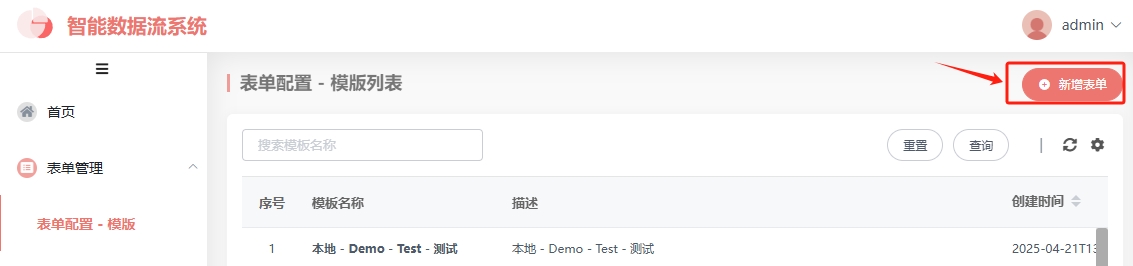
表单是数据导入与校验的核心组成部分。通过配置表单,您可以定义数据结构、字段映射与校验规则,使导入流程更加规范与自动化。
在系统左侧菜单点击 表单管理 → 表单配置 - 模版,进入表单列表页。
点击页面右上角的 【新增表单】 按钮,进入表单创建界面。
您可以为每个字段设置字段名称、类型、来源等基础信息。以下是配置示例:
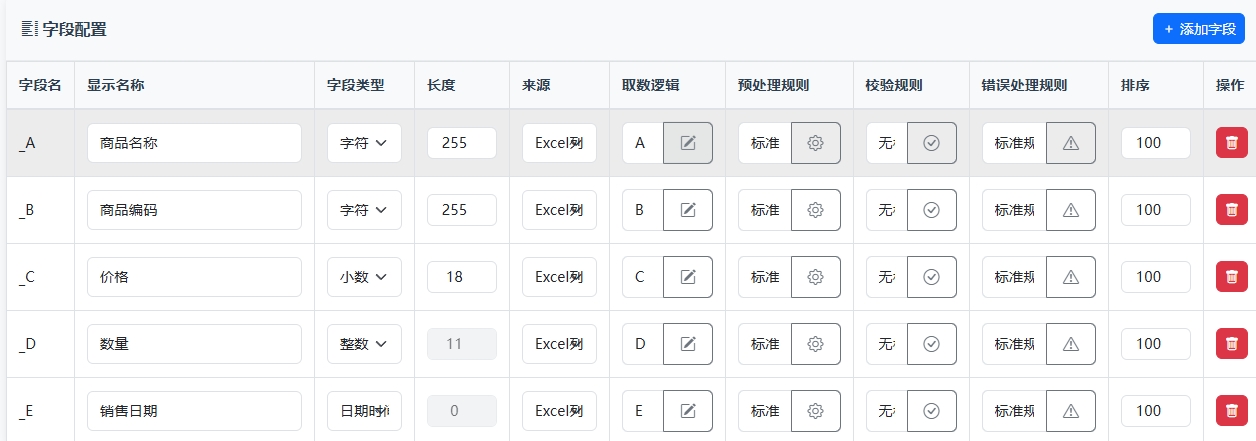
| 类型 | 用途说明 | 长度建议 |
|---|---|---|
| 字符 | 用于一般文本内容,如名称、备注、编码 | 建议 50~255 |
| 整数 | 用于不带小数点的数字,如数量、次数 | 默认 |
| 小数 | 用于价格、金额等带小数点的数值 | 默认 |
| 日期时间 | 如销售日期、下单时间 | 默认 |
| 长整数 | 用于 ID、订单号等较长的数字串 | 默认 |
| 长文本 | 用于备注、描述、说明等大段文字 | 建议设为 65532 |
📎 提示:字段类型影响数据校验逻辑和存储格式,请根据数据本身的实际用途进行选择;"长度"字段用于限制最大字符数(仅对字符类字段有效)。
系统在导入数据时,会按照以下固定顺序依次执行字段的取值与处理逻辑:
📥 上传文件
  └── 📌 插入固定值字段
        └── 📥 加载 Excel 字段(含预处理、校验、错误处理)
              └── 🔁 按排序执行以下字段:
                    ├─ 🧮 计算公式字段(如:价格 × 数量)
                    └─ 📚 基础表匹配字段(如:商品编码 → 商品名称)
在每个模板中,您可以创建 一个或多个索引,每个索引支持选择一个或多个字段组合,用于提升导入效率或避免重复数据。
索引类型说明:
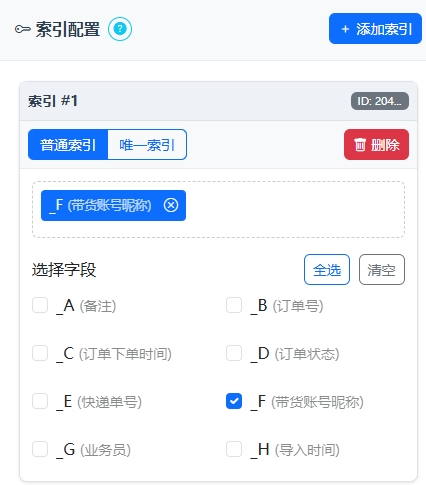
[订单号] 一个唯一索引 + [商品编码, 快递单号] 一个普通索引。配置基础表信息是为了系统能在导入时自动识别、匹配并加载正确的数据表结构。以下为各字段说明:
| 表单名称 | 定义基础表的显示名称,例如“对照表 - 广东来源网, 业务员” |
| 描述 | 对该基础表的用途进行补充说明,例如是否需要匹配其他主表或字段 |
| 排序 | 用于控制该表在下拉列表或查询中的显示顺序,值越小越靠前 |
| 数据库表名 | 系统自动生成的唯一表名,不可修改 |
| 起始行 | 指上传的 Excel 文件中数据的起始行(从第几行开始导入数据) |
| 工作表映射 | 开启后可启用工作表名称匹配逻辑,结合 Sheet 映射模式使用 |
| Sheet 映射匹配模式 |
|
| 工作表名称 | 用于匹配 Excel 中的 Sheet 名称,建议与文件保持一致 |
| 导入前清空 | 开启后导入新数据时将先清除旧数据,请根据业务需求谨慎设置 |
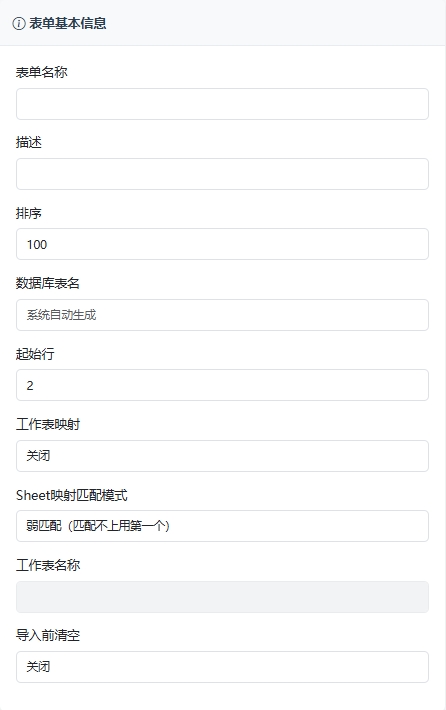
填写完字段信息后,点击 【保存表单】,即可完成表单创建。
系统支持将当前表单的所有配置项(包括字段设置、索引、基础表映射等)导出为 JSON 文件,便于快速复制模板或迁移配置。

| 操作项 | 说明 |
|---|---|
| 📥 生成 JSON | 将当前表单配置(字段、索引、参数等)导出为 JSON 格式,保存到本地,便于后续备份或复制使用。 |
| 📤 导入 JSON | 选择已有表单 JSON 文件导入,新表单将自动加载其字段、索引、映射等所有配置,适合在新建表单时复用已有结构。 |
✔️ 建议预处理规则都添加(去空格)的处理。
✔️ 一个平台对应一个表单,可按业务分多个表单。
✔️ 请谨慎删除字段,已经创建并导入数据的字段,删除后会丢失数据。
✔️ 已创建好的字段不能修改类型,添加时请注意设置好类型。
视频教程准备中...